
ছবি পিডিএফ করার নিয়ম
আজ আমি আপনাকে ছবি পিডিএফ করার নিয়ম কি বা কিভাবে খুব সিম্পল ওয়েতে ছবি পিডিএফ করবেন তার বিস্তারিত আলোচনা করব ইনশাআল্লাহ । মনোযোগ দিয়ে পুরো লেখাটি পড়ে নিন । বর্তমান ডিজিটাল যুগে ছবি (Image) কে PDF ফাইলে রূপান্তর করা একটি খুবই প্রয়োজনীয় স্কিল। আপনি যদি স্টুডেন্ট, ফ্রিল্যান্সার, ব্লগার বা অফিসের কাজ করেন—তাহলে প্রায়ই ছবি PDF করার দরকার হবে। যেমন: ডকুমেন্ট সাবমিট, অ্যাসাইনমেন্ট, CV, স্ক্যান কপি, ইত্যাদি।
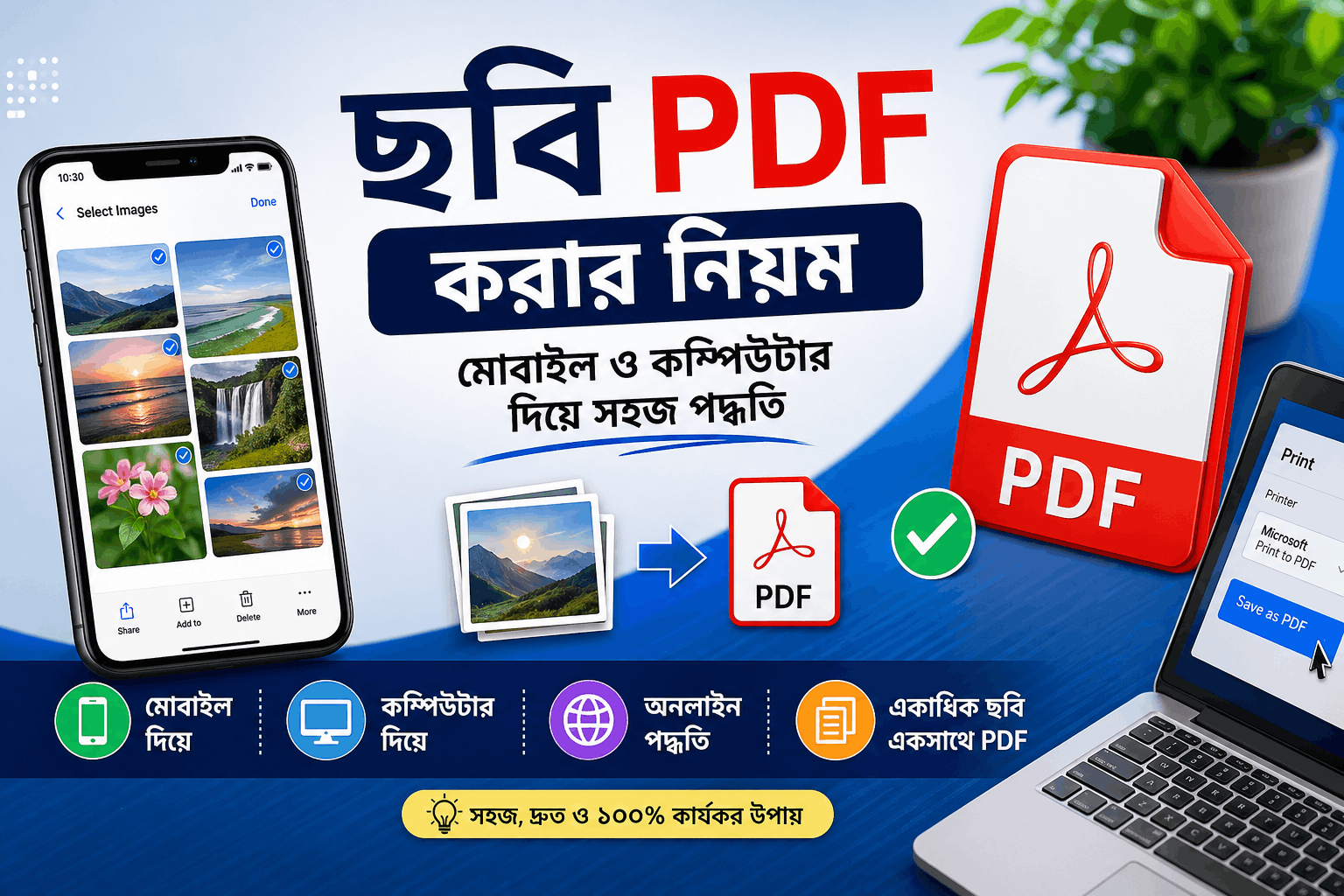
এই আর্টিকেলে আপনি যা যা জানতে পারবেন :
- মোবাইল দিয়ে ছবি PDF করার নিয়ম
- কম্পিউটার দিয়ে ছবি PDF বানানোর সহজ পদ্ধতি
- অনলাইন ও অফলাইন টুলস
- একাধিক ছবি একসাথে PDF করার উপায়
- SEO টিপস (আপনার ব্লগের জন্য)
ছবি PDF করার সুবিধা
ছবি PDF করার আগে কেন এটা দরকার, সেটা জানা জরুরি। প্রথমত, PDF ফাইল সব ডিভাইসে সহজে ওপেন হয়। দ্বিতীয়ত, একাধিক ছবি এক ফাইলে রাখা যায়। তৃতীয়ত, ফাইলের কোয়ালিটি নষ্ট হয় না এবং শেয়ার করা সহজ হয় যার জন্য ছবি কে পিডিএফ এ বানিয়ে নিতে হয়। বুজতে পেরেছেন ত ছবি কেন পিডিএফ করে নিতে হয় ।
মোবাইল দিয়ে ছবি PDF করার নিয়ম
এবার আমি আপনাকে বলব মোবাইল দিয়ে ছবি পিডিএফ করার নিয়ম কি । কয়েকটি উপায়ে আমি মোবাইল দিয়ে ছবি PDF করে নিতে পারেন সেট হল :
১) Google Drive ব্যবহার করে ( সবচেয়ে সহজ )
আপনার ফোনে যদি Google Drive থাকে, তাহলে খুব সহজে PDF টি বানিয়ে নিতে পারেন । সেটা কিভাবে করবেন , নিচে ফলো করুন :
- Google Drive অ্যাপ ওপেন করুন
- নিচে “+” আইকনে ক্লিক করুন
- Scan অপশন সিলেক্ট করুন
- ছবি তুলুন বা গ্যালারি থেকে ছবি সিলেক্ট করে নিন
- এবার Save করে নিন PDF ফরমেট এ
আরও পড়ুন : Image Compressor Online Bangla [ ছবি কমপ্রেস করার Easy সমাধান ]
ব্যাস , হয়ে গেল আপনার কাজ । একদম সহজ না ? আমি মূলত এভাবে ই করে থাকি । আমার কাছে ভালই লাগে এই সিস্টেমে । এতে সুবিধা কি ? সুবিধা হল আলাদা অ্যাপ লাগে না এবং অটোমেটিকভাবে পিডিএফ টি তৈরী হয়ে যায় ।
২) CamScanner অ্যাপ ব্যবহার করে
এটাও খুব জনপ্রিয় একটি স্ক্যান অ্যাপ। বাংলাদেশের অধিকাংশ মানুষ এই সিস্টেমটি ফলো করে । তাই চাইলে আপনিও ফলো করতে পারেন । কি করবেন তা ধাপে ধাপে বলছি —
- প্রথমে অ্যাপটি ইনস্টল করে নিন
- এবার Import বা Camera দিয়ে ছবি তুলে নিন
- তারপর Crop ও Adjust করে নিন
- এবার PDF হিসেবে Export করে নিন । ব্যাস আপনার কাজ হয়ে গেছে ।
৩) Adobe Scan দিয়ে ছবি PDF করা
এটা আমার কাছে মনে হয়েছে একদম প্রফেশনাল লেভেলের অ্যাপ। এটা দিয়ে কিভাবে করবেন দেখে নিন
- প্রথমে অ্যাপ ওপেন করুন
- তারপর Scan করুন
- এবার Auto detect করে PDF বানিয়ে দিবে এ্যাপ নিজেই
- এবার এটাকে Save করে নিন খুব সহজেই ।
ব্যাস হয়ে গেল আপনার পিপিএফ তৈরীর কাজ । তবে এটার একটা বড় সুবিধা হল খুব ক্লিয়ার পিডিএফ বানিয়ে থাকে এবং এটা অফিসিয়ার কাজের জন্য একদম পারফেক্ট ।
আরও পড়ুন :
উপরের তিনটি উপায় থেকে আপনার যেটা ভাল লাগে আপনি সেটা দিয়ে করতে পারবেন । আর এগুলা সব হল মোবাইল দিয়ে ছবি পিডিএফ করার নিয়ম । এবার আলোচনা করব কম্পিউটার দিয়ে কিভাবে করবেন ।
কম্পিউটার দিয়ে ছবি PDF করার নিয়ম
কম্পিউটার দিয়ে ছবি PDF করার নিয়ম আলোচনা করব হল দুটি । আর এই দুটি নিয়ম ই আপনার জন্য যথেষ্ট হবে বলে আমি মনে করি ।
১) Windows Print to PDF ব্যবহার
Windows-এ ডিফল্ট অপশন থাকে।
ধাপ:
- ছবির উপর রাইট ক্লিক করুন
- Print অপশন ক্লিক করুন
- Printer হিসেবে “Microsoft Print to PDF” সিলেক্ট করুন
- Save করুন
সুবিধা:
- কোনো সফটওয়্যার লাগবে না
২) Microsoft Word দিয়ে PDF বানানো
ধাপ:
- Word ওপেন করুন
- Insert → Picture দিয়ে ছবি দিন
- File → Save As → PDF সিলেক্ট করুন
সুবিধা:
- একাধিক ছবি সাজিয়ে PDF করা যায়
অনলাইনে ছবি PDF করার নিয়ম
এবার আপনি যদি মোবাইল বা কম্পিউটার ছাড়া এই কাজ টি করতে চান তাহলে কি করবেন ? এক্ষেত্রে ও উপায় একটি আছে আর সেটি হল অনলাইনে । যদি কোনো অ্যাপ ব্যবহার করতে না চান, তাহলে অনলাইন টুল ব্যবহার করে আপনি এই কাজটি খুব সহজেই করে নিতে পারবেন । তার জন্য আপনাকে কয়েকটি জনপ্রিয় টুল দিয়ে দিলাম ।
কীভাবে করবেন দেখে নিন । একদম সহজ । আর তা হল :
- প্রথমে যেকোন একটি ওয়েবসাইটে যান
- ছবি Upload করুন
- Convert to PDF ক্লিক করুন
- তার নামিয়ে নিন । এতে সুবিধা হল খুব দ্রুত হয় এবং কোন কিছু ইনস্টল ছাড়াই আপনি কাজটি করতে পারতেছেন ।
একাধিক ছবি একসাথে PDF করার উপায়
অনেক সময় ৫-১০টি ছবি একসাথে PDF করতে হয়। এজন্য যা করবেন তা হল :
মোবাইল:
- CamScanner / Adobe Scan ব্যবহার করুন
- Multiple page add করুন
কম্পিউটার:
- সব ছবি Select করুন
- Right click → Print → PDF
নোট : ছবিগুলো আগে Rename করে সিরিয়াল অনুযায়ী সাজান (1,2,3…)। তাহলে কাজটি আপনার জন্য সহজ হয়ে যাবে ।
ছবি PDF করার সময় গুরুত্বপূর্ণ টিপস
✔ ছবি পরিষ্কার রাখুন
✔ Crop ঠিকভাবে করুন
✔ Brightness adjust করুন
✔ ফাইল সাইজ কম রাখতে Compression ব্যবহার করুন
✔ DPI বেশি রাখলে কোয়ালিটি ভালো হবে
FAQ (প্রশ্ন ও উত্তর)
ছবি PDF করতে কোন অ্যাপ ভালো?
CamScanner, Adobe Scan এবং Google Drive সবচেয়ে ভালো।
JPG কে PDF করা যায়?
হ্যাঁ, খুব সহজে JPG থেকে PDF বানানো যায়।
ফ্রি কি PDF করা যায়?
হ্যাঁ, সব পদ্ধতিই ফ্রি।
আমার অভিমত :
ছবি PDF করা এখন আর কঠিন কিছু না। আপনি মোবাইল, কম্পিউটার বা অনলাইন—যেকোনো মাধ্যমে খুব সহজেই PDF তৈরি করতে পারবেন। আপনার কাজের ধরন অনুযায়ী সঠিক টুল বেছে নিলেই হবে।
আপনি যদি নিয়মিত ডকুমেন্ট নিয়ে কাজ করেন, তাহলে Adobe Scan বা Google Drive ব্যবহার করাই সবচেয়ে ভালো। আর ব্লগিং করলে এই টপিকটি আপনার জন্য ট্রাফিক আনার একটি শক্তিশালী সুযোগ হতে পারে।